Mettre à niveau son esieabot en version 2024
Mettre à niveau depuis un esieabot 2020, 2021 ou 2022
En cours de rédaction
Mettre à niveau depuis un esieabot 2023
Etape 1
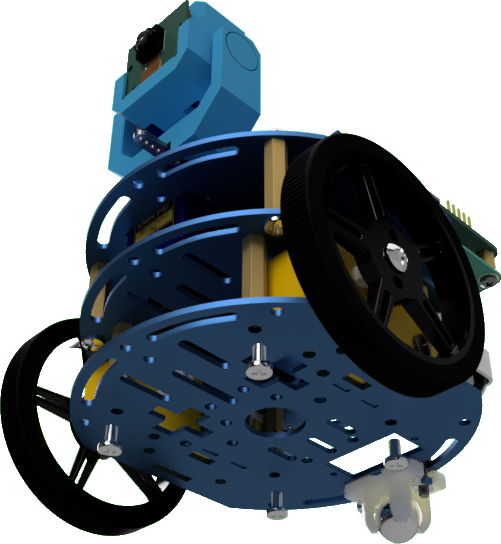
Retirer les 4 vis du dessous.
Etape 2
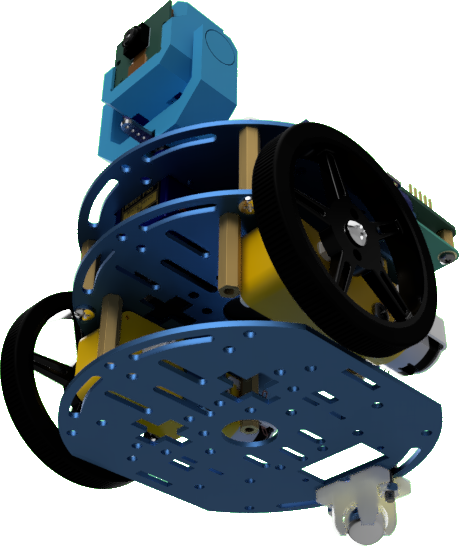
Retirer la plaque inférieure.
Etape 3
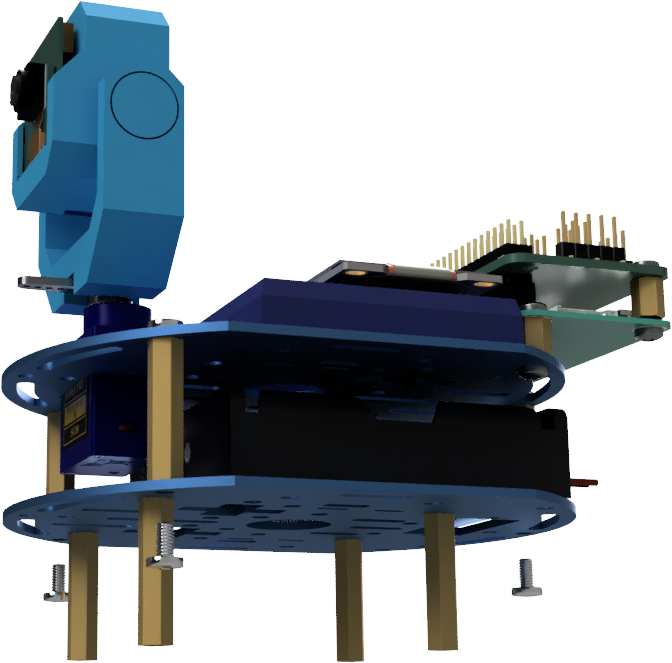
Retirer les 2 moteurs et les 3 vis tenant la plaque intermédiaire.
Etape 4
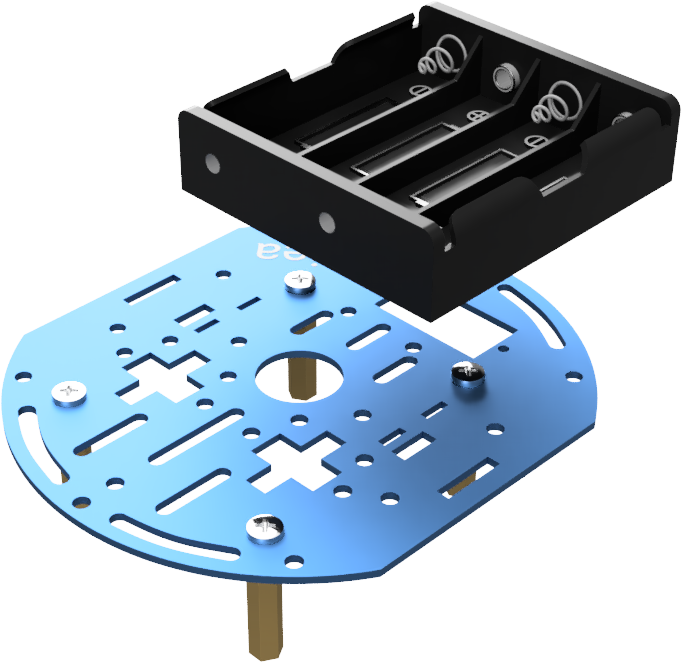
Prendre la plaque intermédiaire et retirer l’ancien support de piles.
Etape 5

Retirer les 2 vis et les 2 entretoises comme indiqué.
Note
Si vous avez des morceaux de scratch collés à votre plaque, vous devez les retirer.
Etape 6
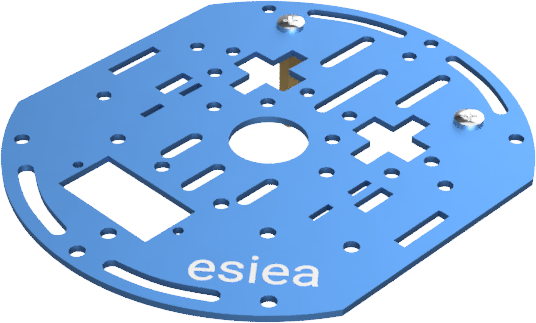
Prendre la plaque intermédiaire dans le sens montré sur l’image ci-dessus.
Avertissement
Attention, l’orientation est très importante.
Etape 7

Positionner la power board comme indiqué.
Note
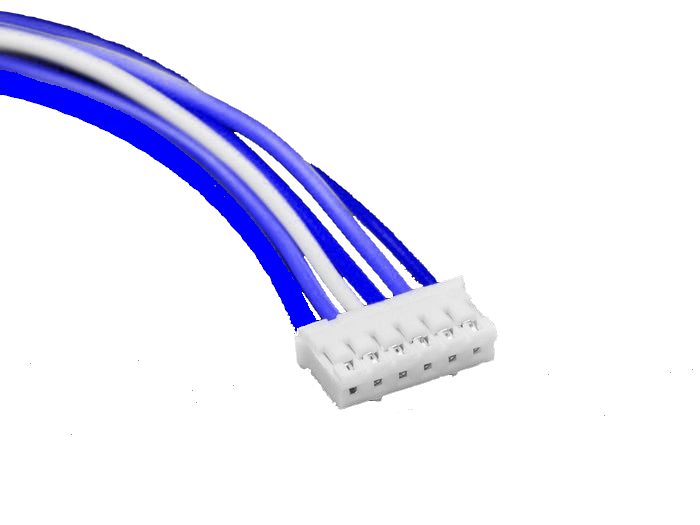
Vous devriez dès maintenant installer le câble d’alimentation, cela sera plus simple pour la suite.
Avertissement
A cette étape là, vous pouvez brancher le câble mâle-mâle (de couleur bleue ou blanche) et non le câble multi color fourni avec les anciennes piles. Il y a un sens à respecter, mais vous ne pouvez pas vous tromper, le câble ne rentre que dans un seul sens.
Etape 8
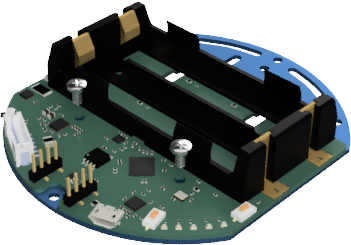
Positionner les 2 vis au travers de la power board comme indiqué.
Avertissement
Si vous vis sont conductrices, assurez-vous qu’elles ne touchent pas les composants de la power board.
Etape 9
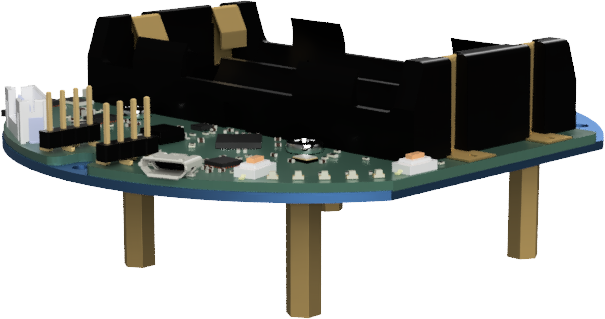
Revisser les 2 entretoises en métal.
Etape 10
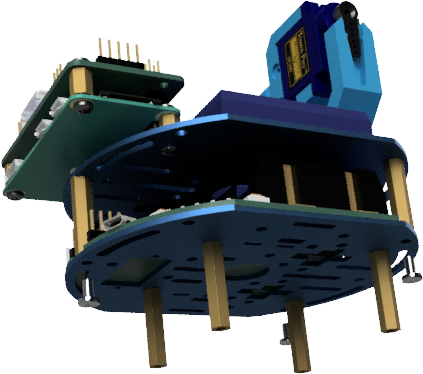
Revisser les 3 vis tenant la plaque intermédiaire et la plaque supérieure.
Etape 11
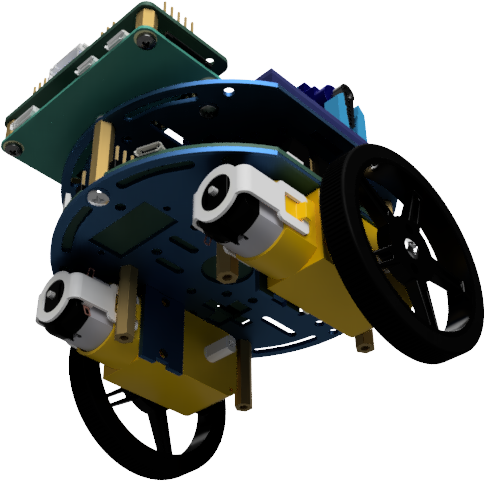
Remettre les 2 moteurs.
Etape 12
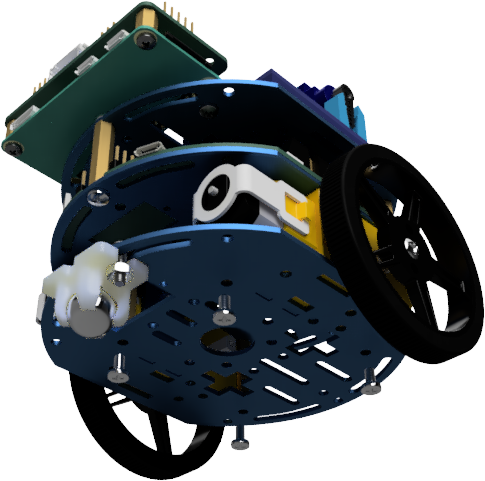
Revisser les 4 vis inférieures.
Etape 13
Brancher le cable d’alimentation reliant la power board et l’add-on board.
Avertissement
A cette étape là, vous devez brancher le câble mâle-mâle (de couleur bleue ou blanche) et non le câble multi color fourni avec les anciennes piles. Il y a un sens à respecter, mais vous ne pouvez pas vous tromper, le câble ne rentre que dans un seul sens.
Etape 14
Avertissement
Attention, l’étape 14 n’est à faire que si vous avez un ancien système d’exploitation. Si votre carte SD a été gravée après juin 2024, vous devez ignorer ces étapes.
Vous devez maintenant mettre à jour certains logiciels sur votre esieabot. Allumez le grâce au bouton ON/OFF à gauche de la power board. Exécutez ensuite ces commandes sur un terminal de votre esieabot :
sudo raspi-config
# à cette étape, vous devez vous rendre dans interface, legacy camera, et désactiver cette option
sudo apt update
sudo apt upgrade
sudo apt install esieabot-display esieabot-power-manager
sudo mkdir /boot/firmware
sudo mv /boot/esieabot /boot/firmware/
sudo rm /esieabot
sudo ln -s /boot/firmware/esieabot /esieabot
sudo reboot
Etape 15
Le chargement de votre esieabot se fait maintenant sur le port micro USB de la power board. Vous pouvez le brancher à un chargeur USB ou à un ordinateur. Vous pouvez à la fois charger et utiliser votre robot en même temps.